アフィリエイトを始める際、避けて通れないのがレンタルサーバー選びと独自ドメインの取得です。特に初心者にとっては「どちらも別々のサービスで契約すると設定が難しそう…」とハードルに感じてしまうことも多いでしょう。
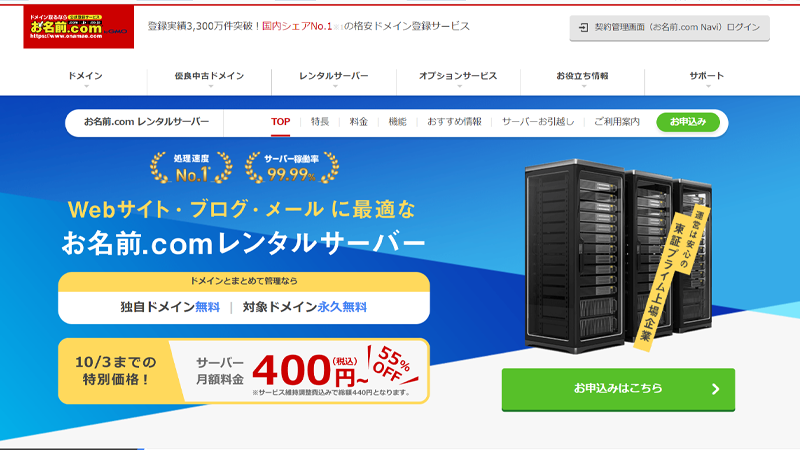
そこで選ばれているのが、国内最大級のドメイン登録サービス「お名前.com」が提供するお名前.com レンタルサーバーです。
本記事では、お名前.com レンタルサーバーがアフィリエイターのSEO対策に役立つのか、その具体的な理由やメリット、簡単な使い方(WordPressの導入手順)、そして初心者に最適なプランについて徹底解説します!
お名前.com レンタルサーバー公式サイト
お名前.com レンタルサーバーはアフィリエイターのSEO対策に役立つか?
結論から言うと、お名前.com レンタルサーバーは「圧倒的な表示高速化技術と万全の24時間サポートにより、SEOに強いブログを安心して構築できる」ため、初心者アフィリエイターに非常に役立ちます。
Googleの検索順位(SEO)において、ページの表示速度や常時SSL化(HTTPS)は、検索順位を決める上で極めて重要な要素です。お名前.com レンタルサーバーがSEO対策で有利な点として、以下の4つが挙げられます。
表示速度を自動最適化する「WEXAL®」の搭載
お名前.com レンタルサーバーは、プライム・ストラテジー社が開発した世界最高クラスのWeb高速化エンジン「WEXAL® Page Speed Technology®」を標準搭載しています。これにより、WordPressサイトの画像やスクリプトが自動で圧縮・最適化され、難しい高速化プラグインの設定なしで表示速度が劇的にアップします。Core Web Vitals(コアウェブバイタル)などのGoogleが重視するスピード指標の改善に直結します。
大容量1TBの超高速オールSSDストレージ
ストレージには、読み書き速度が極めて高速なSSDを採用し、さらにデータの安全性を高めるRAID10構成となっています。容量は贅沢な「1TB(1,000GB)」が用意されているため、アフィリエイト記事を量産して画像や動画を大量にアップロードしても、容量不足でサーバーが重くなる心配は一切ありません。
無料の独自SSL(Let’s Encrypt)に標準対応
SEOの基本中の基本であるサイトのSSL化(https://)が、ボタンクリックだけで簡単に設定できます。Let’s Encrypt(レッツ・エンクリプト)の無料SSLを利用できるため、ランニングコストを抑えながら検索エンジンに評価されるセキュアなサイトを構築できます。
24時間365日の無料電話サポート体制
多くの格安レンタルサーバーでは、サポートはメールのみ、または電話サポートが有料や上位プランのみとなっています。しかし、お名前.com レンタルサーバーは、初心者でも安心の「24時間365日無料電話サポート」が標準で付いています。万が一、設定中にサイトが表示されなくなったり、DNSの設定ミスでトラブルが起きたりしても、いつでもすぐにプロに電話で相談できるのは、SEOの機会損失を防ぐ上で大きなメリットです。
お名前.com レンタルサーバーはドメインとサーバーが一体化しているため非常に使いやすいですが、コントロールパネル内にドメイン追加購入やその他の広告・お知らせが比較的多く表示される傾向があります。操作に少し戸惑うかもしれませんが、サーバー自体のスペックは非常に高く、表示速度も十分ですので、実用面でのSEO対策には非常に優れています。
お名前.com レンタルサーバーの基本的な使い方(WordPressの導入手順)
お名前.com レンタルサーバーを使ってWordPressでアフィリエイトブログを立ち上げるのは、驚くほど簡単です。サーバーとドメインを同時に申し込むことで、インストール作業の大部分が自動化されます。
ステップ1:サーバーと独自ドメインを同時に申し込む
お名前.comの公式サイトから「レンタルサーバー(ベーシックプラン)」と「取得したいドメイン」を同時に選択して申し込みます。同時申し込みを行うと、ドメインの登録費用・更新費用が「永久無料」になる特典が適用されるため非常にお得です。
ステップ2:WordPressのかんたんインストール
サーバー契約完了後、お名前.comの「コントロールパネル」にログインします。
- コントロールパネルのメニューから「WordPress管理」をクリックします。
- 「WordPressインストール」を選択します。
- インストール先のドメインを指定し、以下の項目を入力します。
- ホームページのタイトル(後から変更可能)
- 管理者用ユーザー名・パスワード
- メールアドレス
- データベース設定は「新しく作成する」を選択し、「決定」をクリックすると自動でインストールが開始されます。数分でインストールが完了します。
ステップ3:無料独自SSL(常時HTTPS)の設定
インストールが完了したら、検索エンジンにインデックスされる前にSSL設定を有効にします。
- コントロールパネルの「セキュリティ」メニューから「SSL」を選択します。
- 「Let’s Encrypt(無料)」を選択し、設定を有効化します。これでサイトのURLが「https://」になり、SEO上のセキュリティ対策が完了します。
より詳しい手順や、万が一の接続トラブル解決法については、公式のお名前.com レンタルサーバー ヘルプサポートにマニュアルが豊富に用意されています。
初心者にオススメの契約プランと料金
現在、お名前.com レンタルサーバーのプランは非常にシンプルで、高性能な単一プラン「ベーシックプラン(旧称:RSプラン)」に統一されています。プラン選択に迷う必要はありませんが、「契約期間」によって月額コストが大きく変わるため注意が必要です。
| 契約期間 | 月額料金(税込・目安) | 初期費用 | ドメイン永久無料特典 | おすすめ度 |
|---|---|---|---|---|
| 1ヶ月契約 | 約2,398円 / 月 | 0円 | 対象外 | ★☆☆☆☆ (割高のため非推奨) |
| 12ヶ月契約 | 約1,078円 / 月 | 0円 | 適用(最大2個無料) | ★★★★★ (一番人気・バランス良好) |
| 36ヶ月契約 | 約891円 / 月 | 0円 | 適用(最大2個無料) | ★★★★☆ (長期確定なら最安) |
結論:初心者にオススメなのは「12ヶ月以上の契約」!
アフィリエイトを新しく始める場合、「12ヶ月契約」または「36ヶ月契約」を強くおすすめします。
- ドメイン代が永久無料になる: 1ヶ月契約ではドメイン代永久無料特典の対象外となります。12ヶ月以上の長期契約を選択することで、最大2個のドメインが永久に無料(サーバー契約継続中)になり、年間数千円相当のドメイン更新費用を節約できます。
- 月額料金が半額以下になる: 1ヶ月契約のまま使い続けると月額約2,398円となりアフィリエイト初期の負担が重くなりますが、12ヶ月契約にするだけで月額約1,078円(約55%OFF)、36ヶ月契約なら月額約891円までコストを抑えられます。
- アフィリエイトの成果が出るまでの期間をカバー: アフィリエイトブログを開設し、SEO効果が出て収益化するまでには最低でも半年〜1年程度の期間が必要です。最初から1年分のサーバーを確保しておくことで、覚悟を決めてブログ執筆に専念できます。
お名前.com レンタルサーバーの運営会社情報
お名前.com レンタルサーバーを運営しているのは、日本のインターネットインフラを支える東証プライム上場企業のGMOインターネットグループ株式会社です。国内で最も歴史があり、知名度の高いインターネットプロバイダおよびドメイン登録事業者です。
| 項目 | 詳細情報・運営スペック |
|---|---|
| サービス名 | お名前.com レンタルサーバー(Onamae.com Rental Server) |
| 運営会社 | GMOインターネットグループ株式会社(英文表記:GMO Internet Group, Inc. / 東証プライム市場 上場:証券コード9449) |
| 公式サイトURL | https://www.onamae.com/server/ ↗ (運営会社コーポレートサイト:https://www.group.gmo/ ↗) |
| 所在地 | 〒150-8512 東京都渋谷区桜丘町26番1号 セルリアンタワー |
| 設立年月 | 1991年5月24日(株式会社ボイスメディアとして設立/1999年9月 お名前.com提供開始) |
| サービス開始時期 | 1999年9月(お名前.comサービス開始と同時にホスティング・共用サーバー提供開始) |
| 主な特徴 | ・Web高速化エンジン「WEXAL® Page Speed Technology®」を標準搭載し表示速度を自動最適化 ・超高速オールNVMe SSDストレージを大容量1TB標準搭載 ・無料の独自SSL(Let’s Encrypt)に標準対応 ・対象独自ドメインの取得・更新費用が永久無料(ドメイン実質無料特典) ・コントロールパネルから最短数分でWordPressを自動構築できる「かんたんインストール」搭載 ・24時間365日対応の無料電話サポート・チャットサポート体制 ・国内最大手GMOグループ運営による高信頼性・強固なバックボーン回線 |
※2026年9月30日時点の公式発表情報に基づく
日本トップクラスのデータセンターと強固なインフラネットワークを保有しており、セキュリティ対策やサポート品質についても業界最高水準の信頼度を誇ります。
まとめ:ドメインとセットでスマートにアフィリエイトを始めよう
お名前.com レンタルサーバーは、「ドメインの取得からWordPressブログの作成までを一箇所で完結させたい」「設定でつまずいたときに、電話でいつでも相談できる環境が欲しい」というアフィリエイト初心者に最適なレンタルサーバーです。
WEXAL®や高速SSDによる抜群のSEOパフォーマンスと、24時間365日の無料サポート、さらにはドメイン代永久無料の特典までが揃った非常に手厚いサービスパッケージになっています。
アフィリエイトで本格的に収益化を目指すなら、まずは12ヶ月契約で初期ドメイン代をゼロにし、高速なWordPress環境で快適なスタートを切ってみませんか?
より詳細なキャンペーン内容やお申し込みは、こちらのお名前.com レンタルサーバー公式サイトからご確認いただけます。

コメント